
Recevoir une facture électronique dans Sage 100, comment ça fonctionne ?
Découvrez comment traiter une facture électronique dans Sage 100 : réception, validation, choix de l'application et comptabilisation, avec les bonnes pratiques pour sécuriser vos flux.
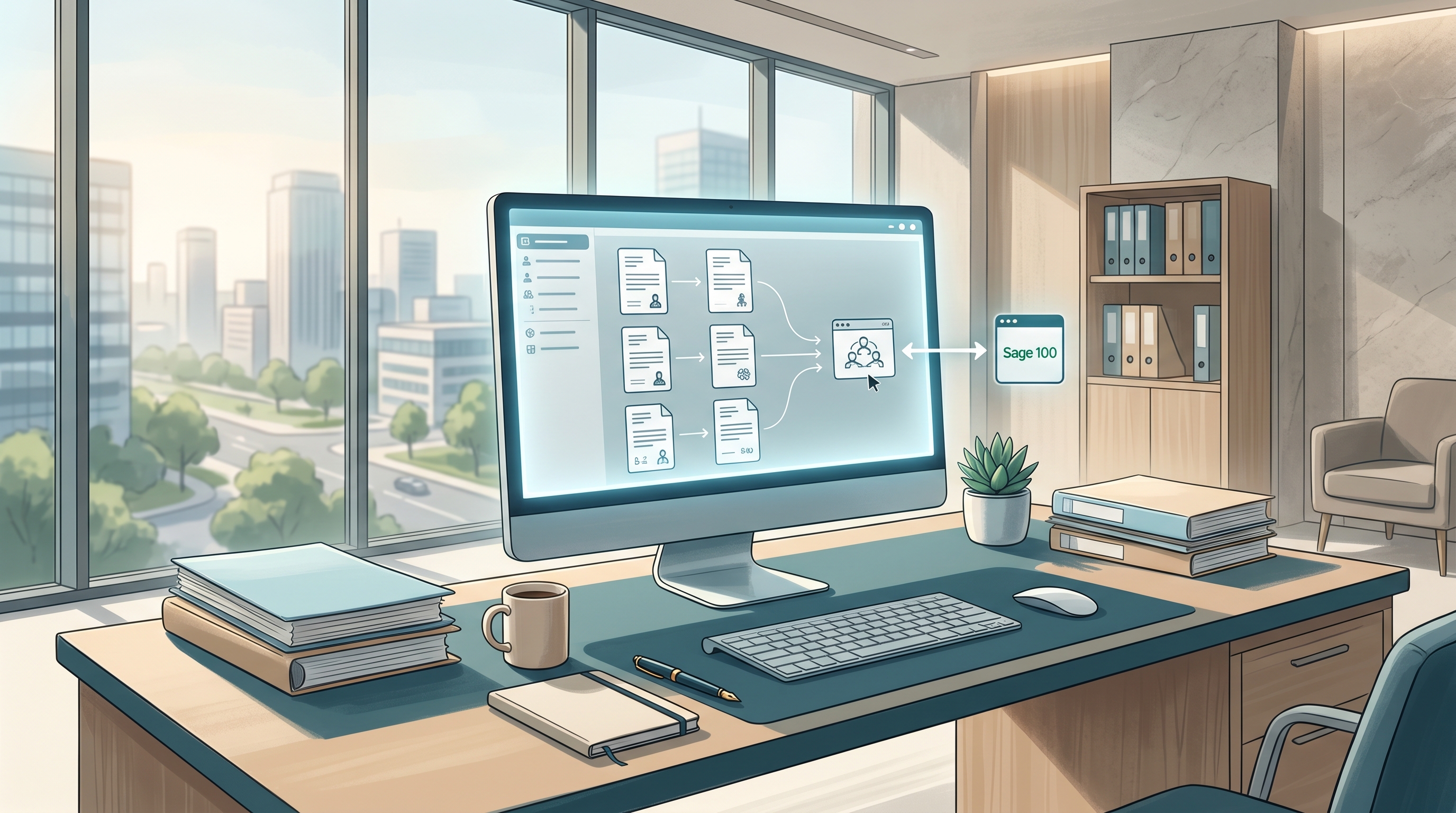
La facture électronique n’est pas qu'un simple changement technique. C’est avant tout une méthode structurée pour gérer le cycle de vie de vos documents : de la réception à l'enregistrement comptable. Le véritable gain de productivité apparaît quand chaque étape est maîtrisée.
Voici le parcours concret pour détecter, vérifier et intégrer vos factures fournisseurs en toute sérénité dans avec Sage.
1. Comprendre le cycle de vie et l'impact de vos décisions
Une facture électronique transite par des statuts : c’est ce qu’on appelle le cycle de vie d’une facture. L’action que vous effectuez sur le portail fait avancer ou bloque le processus :
- Approuver : Fait avancer la facture vers la prise en charge, puis son enregistrement.
- Refuser : Clôt définitivement le cycle et envoie le statut "Refusé" au fournisseur ainsi qu’à l’administration fiscale.
⚠️ Attention aux refus : Refuser une facture par défaut est une erreur. Le refus doit être réservé à des motifs légaux ou des erreurs majeures (fraude, erreur de SIRET). Pour un simple litige commercial, préférez l'ouverture d'un litige sans bloquer le cycle fiscal.
La version 12.20 des applications Sage 100 permet de gérer les statuts intermédiaires Approuvé partiellement et Litige.
2. Le parcours de réception en 6 étapes clés
Étape 1 : La notification d’arrivée d’une facture électronique
Pour savoir qu’une facture est disponible, Sage propose plusieurs méthodes grâce au Portail Collaboratif :
- La notification par e-mail : Envoyée dès la réception sur le portail (avec numéro, montant, échéance et lien direct), ou sous forme de récapitulatif quotidien pour éviter la surcharge.
- La file d’attente du portail : Le portail propose une vue globale de toutes les factures à vérifier, donc en attente d’une action de votre part.
Étape 2 : La conformité du référentiel tiers
Si un fournisseur n’est pas correctement identifié (par exemple, en l’absence d’un SIRET valide dans votre base), la facture sera visible et son approbation ne sera pas bloquée sur le portail collaboratif Sage. Cependant, vous ne pourrez pas l’approuver dans vos applications Sage 100.. La fiabilité de vos fiches tiers (SIRET/SIREN) est un prérequis indispensable.
Étape 3 : PDF vs Données fiscales
Le visuel PDF sert uniquement de support de lecture. Ce sont les données structurées (fichier XML) qui font foi juridiquement et qui sont transmises à l’Administration Fiscale. En cas d’écart entre le PDF et la restitution de la facture électronique, fiez-vous toujours aux données affichées dans l’interface.
Étape 4 : La validation ou le traitement des litiges
Une fois la facture lue, vous l'approuvez pour la rendre disponible dans vos outils de gestion (Comptabilité ou Gestion Commerciale).
Étape 5 : La délégation des rôles
Pour approuver une facture depuis le portail, vous n’avez pas besoin d’accéder aux applications Sage 100. Vous pouvez, par exemple, inviter un responsable métier ou un dirigeant sur le portail collaboratif pour valider les factures. Vous pourrez ensuite les traiter dans les applications Sage 100, en sachant qu’elles ont déjà été validées.
⚠️ Le portail collaboratif ne propose pas de droits spécifiques permettant d’indiquer qu’une personne valide une facture liée à son activité. Toute personne ayant accès au portail peut valider une facture. Si vous avez besoin d’un niveau de validation plus poussé, il faut se tourner vers un logiciel tel que Sage Automatisation Comptable.
Étape 6 : L'automatisation sous contrôle
Si vous n’avez pas besoin de l’étape de validation sur le portail collaboratif, parce qu’une personne gère l’ensemble du cycle d’une facture ou parce que vous êtes équipés de Sage Automatisation Comptabilité, vous pouvez automatiser la mise à disposition des factures. Vous pouvez également définir un seuil de montant au-delà duquel une validation reste obligatoire.
3. Intégration dans Sage 100 : Comptabilité ou Gestion Commerciale ?
Une fois la facture approuvée sur le portail, elle devient disponible dans vos applications Sage 100.
À cette étape, il est indispensable d’avoir le SIRET de votre fournisseur renseigné dans la fiche. Sans cette information, la facture pourra être consultée, mais pas traitée.
Option A : Traiter en Comptabilité (Frais généraux)
Idéal pour les factures sans gestion de stock, ou si vous ne gérez pas les achats dans Sage 100 Gestion Commerciale.
- Le système s'appuie sur vos modèles de saisie existants pour générer l'écriture automatiquement (comptes, dates, modes de règlement).
- L'utilisateur garde la main pour ajuster les variables avant la validation finale.
- Note technique : La comptabilisation s'effectue globalement en pied de document.
- Nouveautés 12.20 : la facture d’achats est désormais rattachée à l’écriture comptable lors de la comptabilisation.
⚠️ La proposition d’écritures n’est valable que si vous êtes équipés du module Sage Data Clean & Control (SDCC). Sans le module l’écritures est a saisir manuellement.
Option B : Traiter en Gestion Commerciale (Achats et Stocks)
Indispensable si vous devez rapprocher la facture avec des documents d’achats.
- Rapprochement automatisé : Le système compare la facture avec vos Bons de Commande (BC) ou Bons de Livraison (BL).
- Contrôle à la ligne : Vérification des quantités et des prix avec une marge de tolérance paramétrable.
- Condition de succès : Vos références articles doivent être alignés avec ceux de vos fournisseurs.
- Possibilité d’effectuer le rapprochement manuellement, si nécessaire
Lors de la validation, le BC ou le BL associé sera automatiquement transformé en facture. Il ne vous restera plus qu’à comptabiliser la facture d’achat depuis la Gestion Commerciale.
À noter qu’il est possible de générer directement une facture sans l’associer à un BC ou à un BL. Dans ce cas, une correspondance entre vos articles et ceux du fournisseur est obligatoire.
Si vous êtes amenés à réceptionner des factures dans Sage 100 Comptabilité ou Sage 100 Gestion Commerciale, il est possible de :
- Définir l’application de réception préférée sur les fiches de vos fournisseurs.
- Définir des adresses de facturation liées à une application préférée. Les fournisseurs auront, dans ce cas, l’application préférée « Selon Code Routage ».
L’application préférée n’est qu’un filtre : elle masque les factures dans telle ou telle application, mais il reste possible de les voir et de les traiter, même si ce n’est pas l’application préférée.
4. Précisions
- L'abonnement Sage 100 inclut un forfait annuel de 12 000 flux en émission et réception (factures et e-reporting). Au-delà de ce quota, les flux supplémentaires sont facturés à l'usage, à hauteur de quelques centimes par document.
- Le portail conserve les documents pendant leur cycle de vie actif (généralement 90 jours). Pour un archivage légal à long terme (10 ans), il est nécessaire de coupler votre solution à une GED (Gestion Électronique de Documents) dédiée. Les applications Sage 100 ne proposent que de l’archivage fiscal (6 ans).
Votre feuille de route "Mise en route"
Pour aborder cette transition sereinement, suivez ces étapes dans l'ordre :
- Mettre à jour Sage 100 dans la version requise.
- Activer votre accès sur le portail collaboratif.
- Nettoyer et fiabiliser les numéros SIRET de vos fiches fournisseurs.
- Paramétrer les destinations par défaut (Comptabilité vs Gestion Commerciale) selon vos typologies de fournisseurs.
- Démarrer par une phase pilote avec quelques fournisseurs clés avant de généraliser.
La valeur de la facture électronique ne réside pas dans l'automatisation absolue, mais dans la mise en place d'un workflow clair et de référentiels propres.